
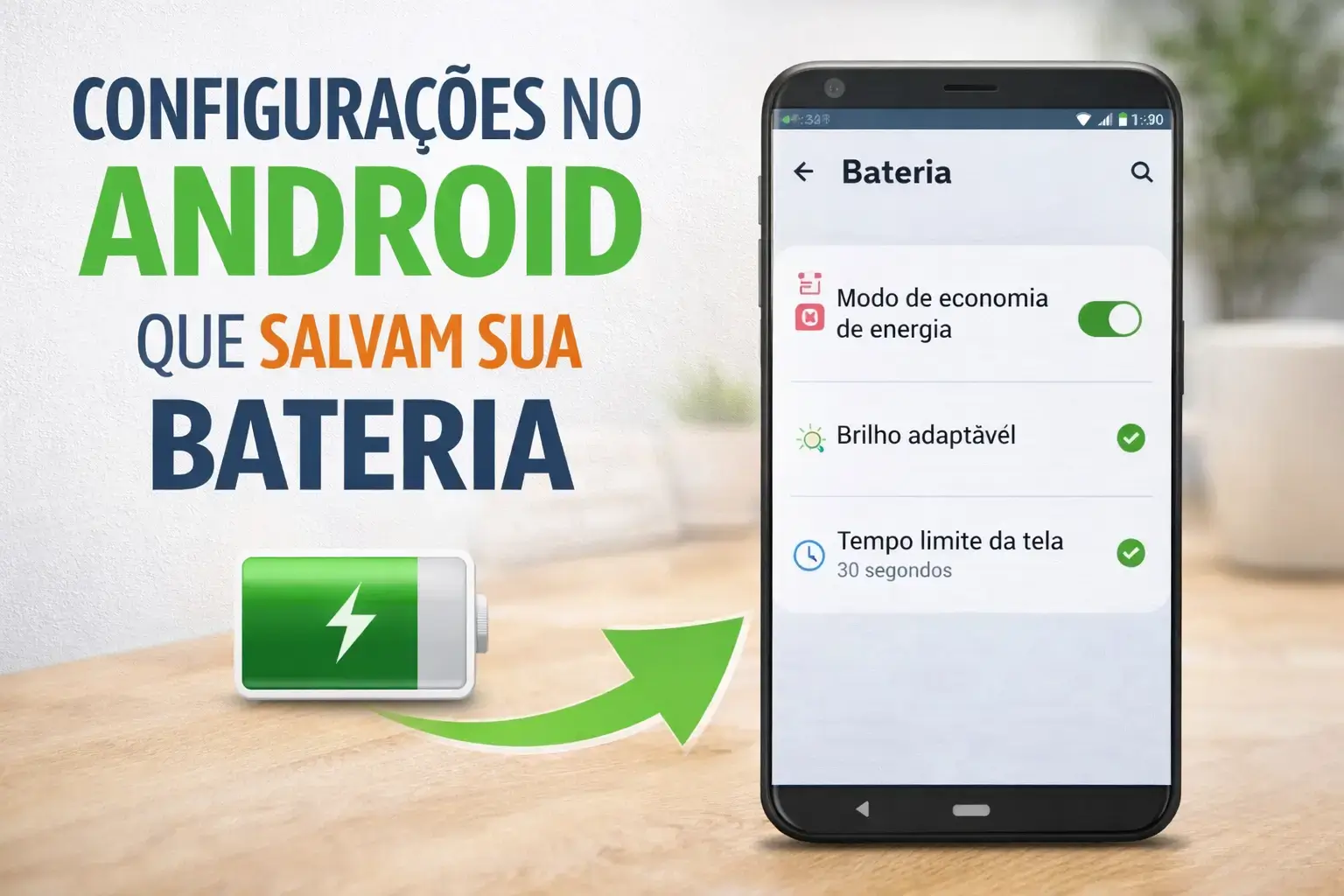
Tudo certo por aí? Se você é do tipo que não sai de casa sem o carregador no bolso ou vive caçando uma tomada em restaurante, para tudo. Vem comigo porque hoje vamos transformar o seu Android em um verdadeiro sobrevivente de guerra.
“Esqueça o que te disseram sobre fechar todos os aplicativos recentes para economizar energia; a verdade que ninguém conta é que o sistema gasta MAIS bateria reabrindo o app do zero do que deixando ele suspenso na RAM.”
Você está em uma viagem, o GPS é essencial e a bateria decide que 15% é o suficiente para o resto do dia. Pode admitir, dá um frio na barriga, né? Mas a verdade nua e crua é que o Android vem de fábrica com uma “fome” de energia desnecessária. Fiquei de queixo caído quando descobri que pequenos ajustes escondidos podem dar até 3 horas a mais de tela.
Otimização Profunda: Onde os Segredos se Escondem
Na prática, funciona assim: o Google quer que seu celular seja o mais rápido e conectado possível, mas isso tem um preço em miliamperes-hora (mAh). Vamos domar essa fera.
Desative a Busca por Dispositivos Próximos
Mesmo com o Bluetooth desligado, seu Android continua “gritando” para o ambiente procurando por fones ou relógios.
- Vá em: Configurações > Conexões > Mais configurações de conexão > Busca de dispositivo próximo. Desative. Isso poupa o rádio de comunicação de trabalhar 24h por dia.
Otimização de Bateria por Aplicativo
O segredo aqui está em não confiar no modo automático para tudo.
- Vá nas informações de apps pesados (como Instagram ou TikTok) e mude a bateria para “Restrito”. Isso impede que eles acordem o processador sem necessidade quando você não os está usando.
A Ditadura do Brilho Adaptável
Parece óbvio, mas o sensor de luminosidade é um dos maiores vilões. Ele fica recalculando a luz a cada segundo. O resultado não poderia ser outro: gasto extra. Tente manter o brilho manual em 40% e aumente apenas sob o sol.
📊 Tabela: O Impacto das Configurações na Autonomia
| Configuração | Impacto Estimado | Dificuldade |
| Tema Escuro (AMOLED) | +15% a 20% | Muito Fácil |
| Taxa de Atualização (60Hz) | +10% | Médio |
| Localização (Histórico) | +8% | Fácil |
| Sincronização Automática | +12% | Médio |
Ajustes de Conectividade e Tela
O mais curioso é que muitas vezes o que drena a carga não é o que você vê, mas o que o hardware faz “por baixo dos panos”.
4. Limite a Taxa de Atualização (Hz)
Se o seu celular tem 120Hz, ele é fluido, é lindo, é catártico demais. Mas ele gasta o dobro da GPU. Se o dia vai ser longo, mude para os 60Hz padrão nas configurações de tela. Faz toda a diferença se você estiver longe de uma tomada.
5. Histórico de Localização do Google
O que ninguém te conta é que o Google Maps fica “pingando” sua posição o tempo todo para criar aquela linha do tempo. A pergunta que fica é: você realmente precisa disso ativo agora? Desative em Configurações > Localização > Serviços de Localização.
6. Desative o “Ok Google” (Voice Match)
Sim, o microfone fica sempre aberto ouvindo você. Dito isso, se você não usa o assistente por voz com frequência, desativar o reconhecimento de voz libera um ciclo precioso de processamento.
Camada Avançada: Wi-Fi e Dados Móveis
Imagine que o seu celular é como um carro em ponto morto. Ele ainda gasta combustível.
7. Impressão de Documentos
Acredite se quiser, o Android vem com um serviço de impressão que fica escaneando redes Wi-Fi em busca de impressoras. Se você não imprime arquivos pelo celular, desligue isso agora em “Conexões”.
8. Dados em Segundo Plano
Vale a pena conferir quais apps estão usando seus dados móveis enquanto você dorme. Se um jogo offline está gastando 500MB de fundo, ele também está gastando sua bateria.
As Ressalvas: O Equilíbrio Crítico
Nem tudo é perfeito. Ao aplicar essas dicas, você deve estar ciente de duas coisas:
- Notificações Atrasadas: Ao restringir apps em segundo plano, mensagens de WhatsApp podem demorar alguns segundos extras para chegar se o app não estiver aberto.
- Precisão do GPS: Ao desativar a melhoria de precisão (que usa Wi-Fi e Bluetooth), o Google Maps pode demorar um pouco mais para te localizar exatamente na rua.
O Próximo Passo
Não precisa fazer tudo de uma vez. Comece pelo Tema Escuro (se sua tela for AMOLED, os pixels pretos ficam literalmente desligados, o que é genial) e pela Busca de Dispositivos Próximos.
A verdade nua e crua é que o seu hardware é potente, mas o software precisa de rédea curta. Com esses 10 ajustes, você garante que seu celular chegue ao fim do dia com folga.