
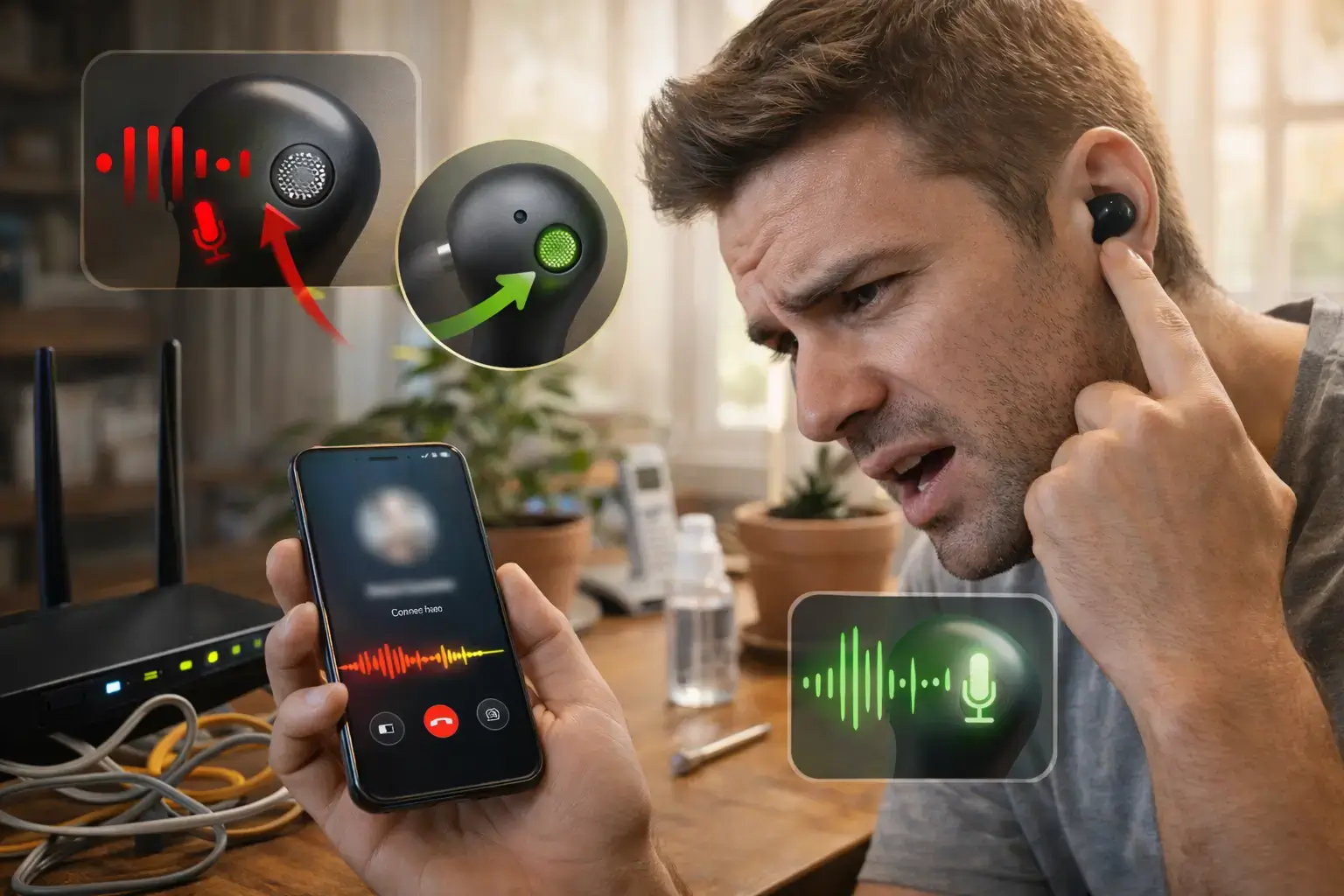
Imagine que você está no meio de uma reunião importante ou tentando ligar para alguém querido, mas a pessoa do outro lado diz a frase que ninguém quer ouvir: “Seu som está picotando, não consigo te entender”. Esse é um problema crônico de fones Bluetooth, que muitas vezes entregam um áudio excelente para música, mas deixam a desejar na hora da voz.
A boa notícia é que, na maioria das vezes, o microfone não está estragado. O problema reside em como o sistema operacional gerencia a banda larga do Bluetooth durante as chamadas. Abaixo, mostramos como otimizar seu fone para conversas cristalinas.
Por que a qualidade do áudio cai durante as ligações?
Quando você ouve música, o Bluetooth usa toda a sua capacidade para o som. Quando você entra em uma chamada, ele precisa “dividir” essa estrada: uma parte para você ouvir e outra para enviar sua voz. Isso ativa um protocolo de baixa fidelidade chamado HFP (Hands-Free Profile), que pode fazer o som parecer abafado ou metálico.
Soluções para um microfone mais claro
1. Desative o “Caminho de Áudio” Concorrente
Se o seu celular estiver conectado ao fone e, ao mesmo tempo, ao sistema do carro ou a um Smartwatch, o processamento da voz pode sofrer atrasos e falhas.
- O que fazer: Durante chamadas importantes, desconecte outros acessórios Bluetooth secundários. Isso libera toda a estabilidade do sinal para o seu fone.
2. Ajuste as Permissões do Aplicativo (WhatsApp/Meet/Zoom)
Muitas vezes o atraso ou falha não é do fone, mas do aplicativo que não está usando o driver correto.
- Vá em Configurações > Aplicativos > WhatsApp (ou o app usado) > Permissões.
- Certifique-se de que a permissão de “Dispositivos Próximos” ou “Bluetooth” está ativa. Sem isso, o app pode tentar usar o microfone do celular (que está longe da sua boca) em vez do microfone do fone.
3. O Truque da “Redução de Ruído” do Sistema
Se você estiver em um ambiente barulhento, o algoritmo do fone pode tentar apagar o barulho do vento e acabar apagando sua voz junto.
- No iPhone: Durante a chamada, deslize a Central de Controle para baixo, toque em “Modo do Microfone” e selecione “Isolamento de Voz”.
- No Android: Verifique se o app oficial do seu fone tem a opção de “Sidetone” ou “Redução de Ruído” e tente ajustar o nível para médio.
4. Verifique a Posição dos Fones
Fones do tipo “haste” (estilo AirPods) apontam o microfone para a sua boca. Já os fones “bolinha” (Buds) dependem de microfones externos na orelha.
- Se o som estiver baixo, verifique se não há cera ou poeira obstruindo o pequeno orifício do microfone na parte externa do fone. Uma limpeza rápida com uma escova macia pode fazer milagres.
Tabela: Diagnóstico de Problemas em Chamadas
| Problema | Causa Provável | Solução |
| Voz Robótica | Interferência de sinal (2.4GHz) | Afaste-se do roteador Wi-Fi |
| Som “Longe” | App usando microfone do celular | Alterar fonte de áudio na tela da chamada |
| Picotando muito | Bateria Fraca | Carregue o fone (o Bluetooth corta energia em chamadas com bateria baixa) |
| Ruído de Vento | Filtro de cancelamento agressivo | Use o fone apenas em um lado (Modo Mono) |
Dica de Ouro: O “Modo Mono” para Chamadas
Se as pessoas reclamam que não te ouvem bem, tente usar apenas um dos fones e segure o outro mais perto da boca como se fosse um microfone de lapela. Muitos profissionais fazem isso em ambientes barulhentos para garantir que a voz seja captada com clareza total, sem depender do cancelamento de ruído automático.
Conclusão
Ter um fone Bluetooth falhando em chamadas é um problema comum, mas geralmente resolvível com ajustes de software ou simples mudanças de hábito. Teste essas configurações e sinta a diferença na sua próxima reunião.
Conseguiu melhorar a qualidade da sua voz? Deixe um comentário contando qual modelo de fone você usa para ajudarmos mais pessoas!