
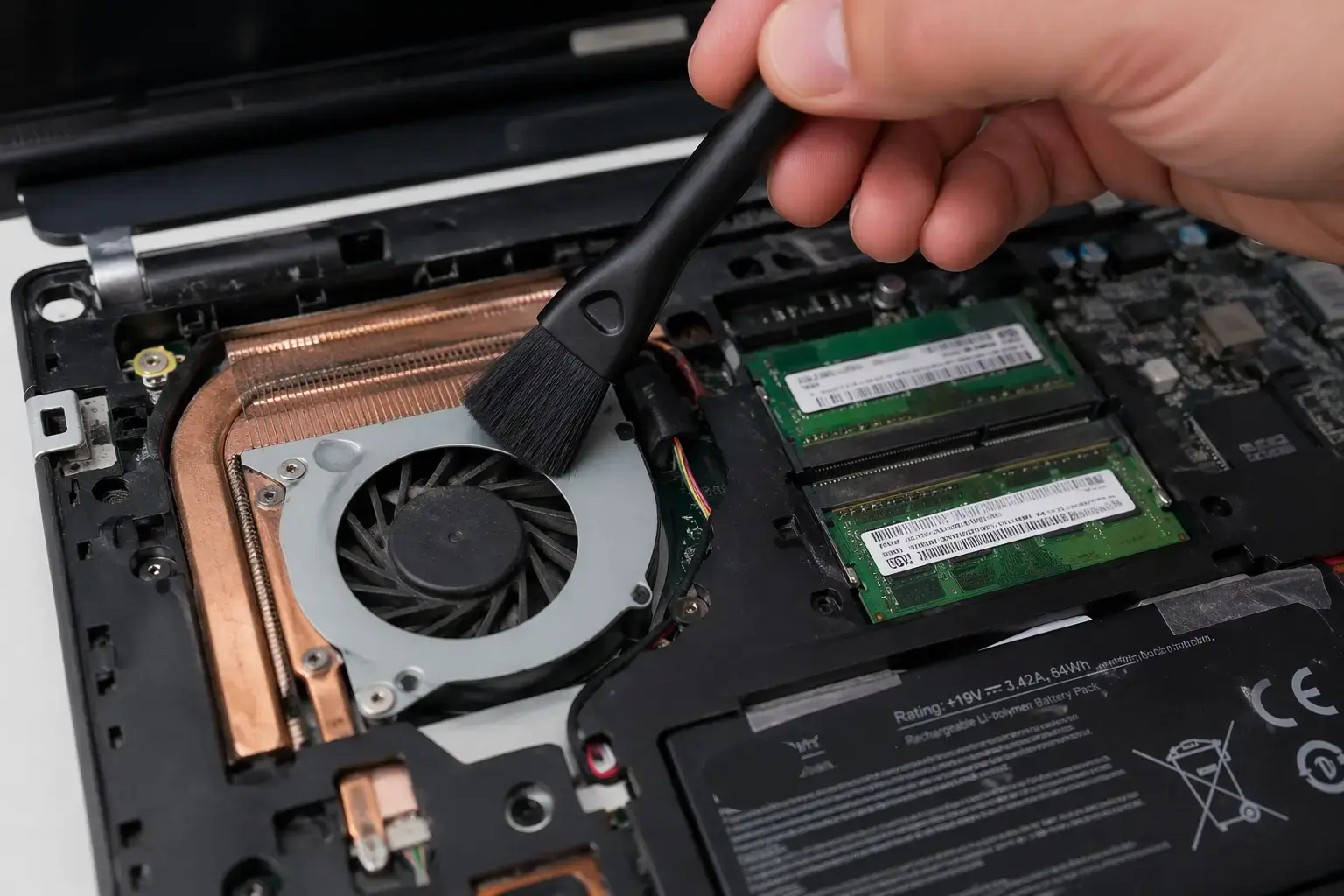
Notebook muito lento é, sem dúvida, a reclamação que eu mais recebo aqui no laboratório do blog. Eu já estive exatamente nessa situação: você liga o aparelho, prepara o café, volta e o Windows ainda está decidindo se vai carregar os ícones da área de trabalho. É frustrante, eu sei.
Quando eu comecei a testar máquinas para o blog, percebi que a maioria das pessoas aceita a lentidão como algo “da idade” do aparelho. Mas vou ser bem sincero com você: na maioria das vezes, o seu hardware está apenas pedindo socorro por falta de manutenção básica ou um pequeno upgrade estratégico.
Nos meus testes, percebi que o comportamento de um notebook muito lento geralmente segue um padrão. Seja um uso de CPU em 100% ou aquela ventoinha que parece uma turbina de avião, existe um caminho lógico para o diagnóstico. Aqui no laboratório, eu separei as causas reais do que é apenas “conversa de vendedor”.
O que causa a lentidão e o uso de CPU em 100%?
Para resolver o problema de um notebook muito lento, precisamos entender que o sistema operacional é como uma estrada. Se houver muitos carros (processos) e a pista for estreita (hardware limitado), o tráfego para. O uso de CPU em 100% sem motivo aparente geralmente é causado por indexação de arquivos do Windows, atualizações em segundo plano ou, em casos mais chatos, malwares mineradores de criptomoedas.
Um notebook fica muito lento principalmente devido ao uso de HDs mecânicos antigos, falta de memória RAM para multitarefa e superaquecimento que limita a velocidade do processador. A solução envolve migrar para um SSD, limpar o sistema de resfriamento e otimizar os programas de inicialização.
Teste prático: O choque de realidade entre HD e SSD
Aqui foi onde eu me surpreendi de verdade. Recentemente, peguei um notebook de 2018 que levava quase 3 minutos para iniciar. O uso de disco ficava em 100% por meia hora após o boot. Eu simplesmente clonei o sistema para um SSD NVMe básico e adicionei um pente de 8GB de RAM.
O resultado? O tempo de boot caiu para 12 segundos. Quando eu coloquei lado a lado com um modelo novo de entrada, o “velhinho” atualizado ganhou em tempo de resposta de abertura do Chrome e Word. Esse detalhe muda tudo: às vezes você não precisa de um notebook novo, precisa apenas trocar o “gargalo” de armazenamento.
Comparação: Upgrade vs. Manutenção de Software
Muitas vezes o problema não é peça, mas sim “sujeira” digital ou física. Fiz uma tabela para você entender onde investir seu tempo e dinheiro.
| Característica | Limpeza de Software | Upgrade de Hardware (SSD/RAM) | Para quem é? |
|---|---|---|---|
| Custo | Zero (Apenas tempo) | Médio (R$ 200 – R$ 500) | Todos os usuários |
| Ganho de Velocidade | 15% a 20% | 300% ou mais | Quem quer longevidade |
| Dificuldade | Baixa | Média (Exige abrir o PC) | Usuários avançados/Técnicos |
| Resultado em Jogos | Estabilidade de FPS | Carregamento rápido | Gamers e Editores |
| Veredito | Essencial a cada 6 meses | O melhor custo-benefício | Obrigatório para produtividade |
Pontos Positivos de realizar a manutenção agora
- Vida útil estendida: Você evita que o calor excessivo degrade os componentes internos.
- Economia de bateria: Um sistema otimizado e um SSD consomem menos energia que um HD mecânico e uma CPU sofrendo a 100%.
- Silêncio: Nada supera a sensação de trabalhar sem aquele ruído de ventoinha constante no ouvido.
Pontos Negativos e riscos
- Risco físico: Ao abrir para limpar ou trocar a pasta térmica, você pode danificar cabos flats sensíveis (eu já vi muito touchpad parar de funcionar por descuido aqui).
- Curva de aprendizado: Formatar o Windows ou clonar discos exige um backup rigoroso para não perder dados importantes.
Vale a pena investir no conserto?
Na minha opinião de quem testa aparelhos diariamente, vale muito a pena. Se o seu notebook tem um processador de pelo menos 8ª geração da Intel (ou Ryzen 3000), ele ainda tem muita lenha para queimar. Eu subestimei completamente o poder de uma limpeza interna e uma troca de pasta térmica até ver um i7 baixar de 95°C para 72°C em renderização de vídeo.
O “pulo do gato” aqui é não ignorar os sinais: se o teclado está esquentando perto das teclas WASD ou o brilho da tela está oscilando, o seu VRM (circuito de energia) pode estar sofrendo. Resolva o quanto antes para não virar um problema de placa-mãe.
E aí, o seu notebook está mais para uma Ferrari ou para um Fusca subindo a serra? Me conta aqui nos comentários qual o sintoma que mais te incomoda!