
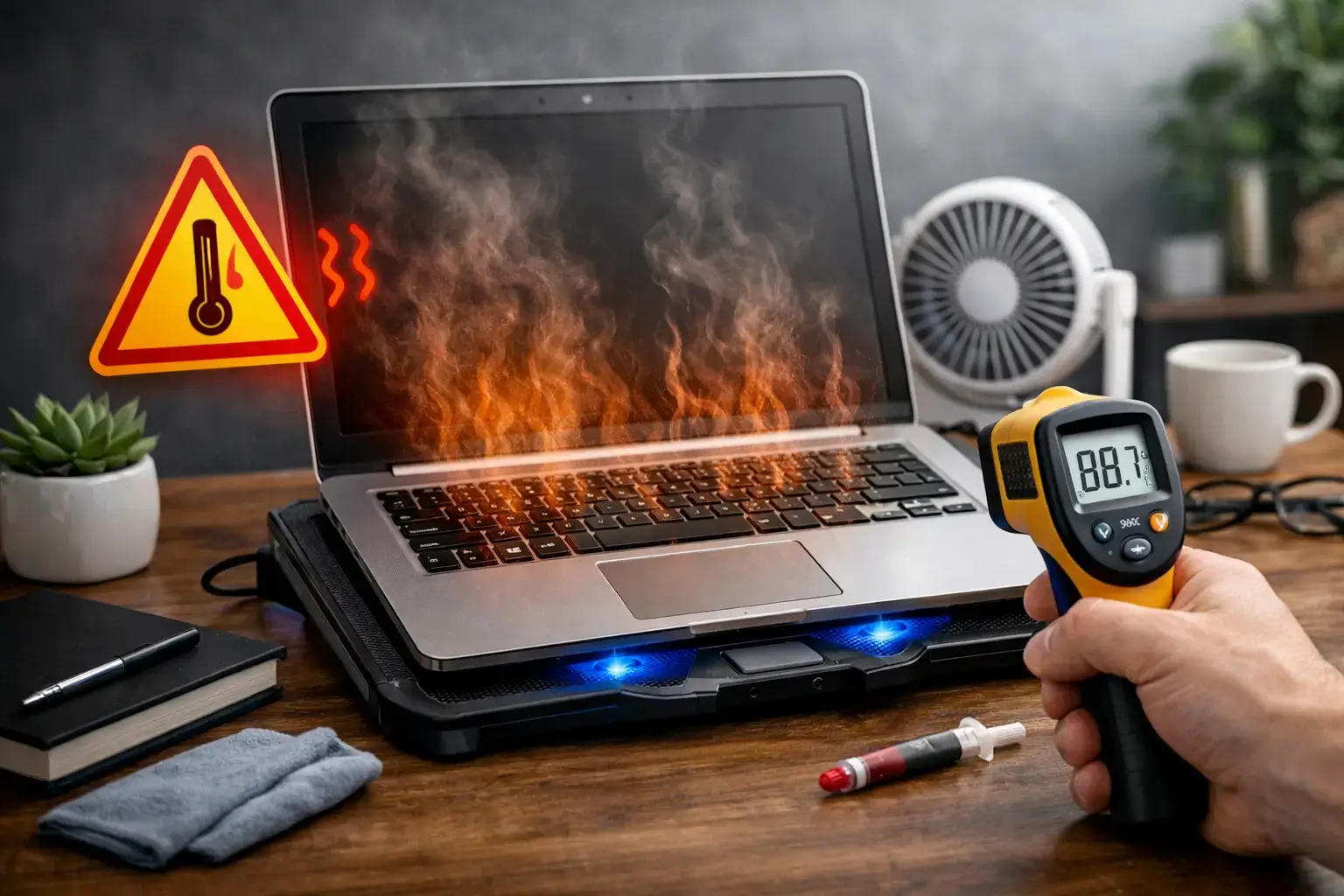
O barulho da ventoinha girando no máximo enquanto o computador está apenas na área de trabalho, sem nenhum programa aberto, é um sinal de alerta que não deve ser ignorado. Quando um notebook atinge temperaturas elevadas em repouso, o hardware está sendo forçado por processos invisíveis ou por barreiras físicas que impedem a troca de calor, o que pode reduzir drasticamente a vida útil da bateria e do processador.
Antes de considerar uma manutenção cara em assistência técnica, existem ajustes de software e limpeza superficial que resolvem a maioria desses casos. Confira os passos para resfriar seu equipamento agora mesmo.
1. Identifique os “Vilões” em Segundo Plano
Muitas vezes, o notebook não está realmente parado. Programas de atualização, indexação de arquivos ou até mesmo softwares maliciosos podem usar 100% da CPU em silêncio.
- O que fazer: Pressione
Ctrl + Shift + Escpara abrir o Gerenciador de Tarefas. - O que buscar: Clique na aba “Processos” e depois na coluna “CPU”. Se algum aplicativo desconhecido estiver consumindo mais de 10% de forma constante, finalize a tarefa. Programas de backup em nuvem e antivírus realizando varreduras são os culpados mais comuns.
2. Ajuste o Gerenciamento de Energia do Processador
O Windows pode estar configurado para manter o processador em alto desempenho o tempo todo, mesmo quando não há demanda.
- A configuração: Vá em Painel de Controle > Opções de Energia > Alterar configurações do plano > Alterar configurações de energia avançadas.
- O ajuste: Procure por “Gerenciamento de energia do processador” e mude o “Estado de desempenho mínimo” para 5%. Isso permite que o chip “descanse” e esfrie quando você não estiver digitando ou navegando.
3. Verifique a Obstrução das Saídas de Ar
Notebooks aspiram ar por baixo e soltam pelas laterais ou pela dobradiça da tela. Se o aparelho está sobre uma toalha, sofá ou até mesmo sobre um acúmulo de poeira na mesa, o fluxo de ar é interrompido.
- A solução rápida: Utilize um pincel de cerdas macias ou um jato leve de ar comprimido nas frestas de ventilação. Se houver tufos de poeira visíveis, eles agem como um cobertor térmico, impedindo a saída do calor.
Tabela: Sintomas vs. Soluções de Aquecimento
| Sintoma Observado | Causa Provável | Ação Recomendada |
| Ventoinha alta e CPU em 100% | Processo em segundo plano | Encerrar tarefa no Gerenciador |
| Notebook quente, mas ventoinha silenciosa | Ventoinha travada ou suja | Limpeza física das saídas |
| Aquecimento apenas quando carrega | Bateria ou carregador paralelo | Testar com carregador original |
| Lado esquerdo muito quente (HD/SSD) | Disco rígido com erro de leitura | Fazer backup e verificar saúde do disco |
4. O Impacto da Superfície de Uso
Superfícies macias são as maiores causadoras de superaquecimento em repouso.
- O erro: Deixar o notebook ligado sobre a cama ou colo.
- A física: O tecido se molda às entradas de ar, vedando-as completamente. Sempre utilize uma superfície rígida. Se o aquecimento persistir, usar um suporte simples que eleve a traseira do notebook em apenas 2 cm já melhora a circulação de ar em até 15%.
Conclusão
Um notebook que esquenta parado está pedindo atenção para o consumo de recursos ou para a higiene das aberturas de ventilação. Aplicar esses ajustes de energia e garantir que o ar flua livremente são as formas mais eficazes de manter o silêncio e a durabilidade do seu computador.
O barulho da ventoinha diminuiu após os ajustes? Comente abaixo qual era o processo que estava consumindo sua CPU para ajudarmos outros usuários!