
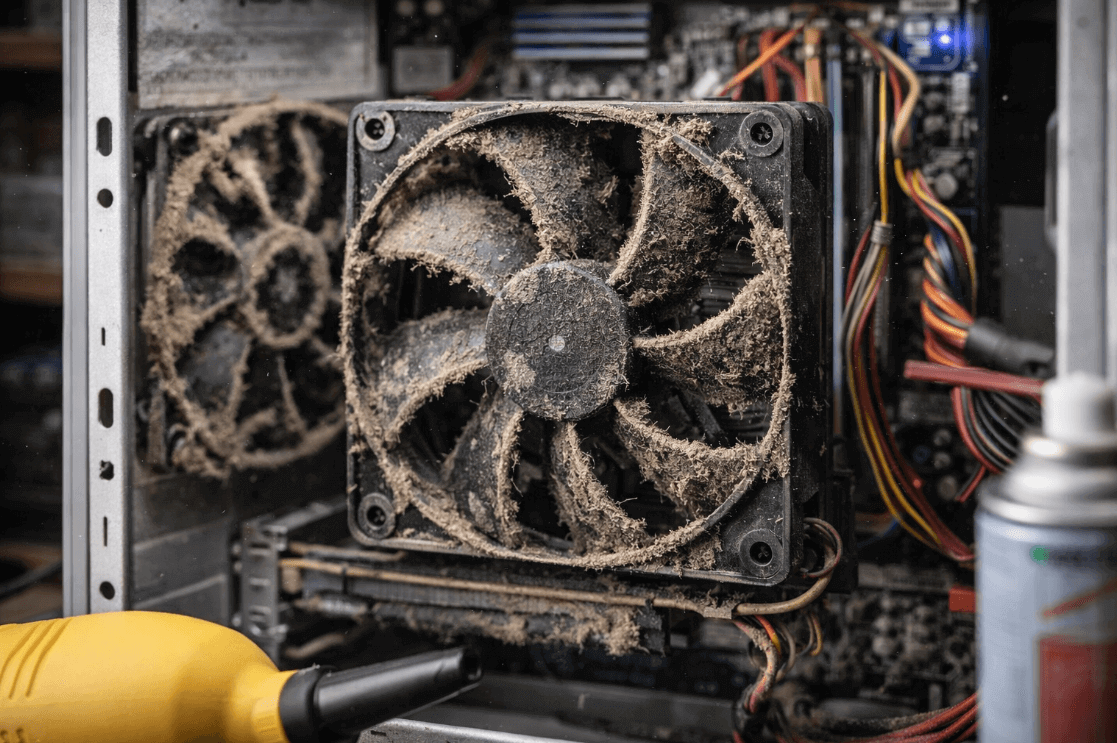
O barulho excessivo vindo de dentro do notebook é, muitas vezes, o primeiro sinal de que algo não vai bem com o sistema de refrigeração. Quando o cooler (ventoinha) começa a emitir um som de “decolagem” ou, pior, um ruído metálico e vibrante, o usuário se vê diante de um dilema: basta uma limpeza rápida ou o componente atingiu o fim da sua vida útil?
Entender a diferença entre o som de esforço natural e o ruído de uma peça quebrada é fundamental para evitar gastos desnecessários ou danos maiores à placa-mãe. Abaixo, detalhamos como diagnosticar a origem desse barulho e o que você deve fazer em cada situação.
1. O som de “Esforço” (Geralmente sujeira ou software)
Se a ventoinha está girando muito rápido e o som é de um fluxo de ar intenso (um sopro contínuo), o problema raramente é mecânico.
- O diagnóstico: O sistema está detectando calor excessivo e forçando a ventoinha a trabalhar no limite. Se isso acontece mesmo em tarefas simples, é um sinal claro de que as saídas de ar estão obstruídas por poeira ou que existem processos pesados rodando em segundo plano.
- A solução: Uma limpeza externa nas grades de ventilação e a verificação do Gerenciador de Tarefas costumam silenciar o aparelho.
2. O som de “Vibração ou Atrito” (Sinal de defeito)
Ruídos de batida, cliques constantes ou um som que parece algo “raspando” indicam uma falha física no componente.
- O diagnóstico: O eixo da ventoinha pode estar empenado, ou o lubrificante interno secou. Com o tempo, o calor faz com que o plástico da ventoinha sofra pequenas deformações, fazendo com que as pás encostem na carcaça.
- A solução: Nestes casos, a limpeza não resolve. É necessário substituir o cooler por um novo. Ignorar este ruído pode fazer com que a ventoinha pare de girar totalmente, levando ao desligamento súbito do notebook.
3. Teste prático de diagnóstico
Para saber se é sujeira ou defeito, faça o seguinte teste:
- Limpeza rápida: Use um jato de ar comprimido ou um pincel nas saídas. Se o barulho persistir com a mesma intensidade ruidosa, é defeito.
- Mudança de ângulo: Incline o notebook levemente enquanto ele está ligado. Se o barulho mudar de tom ou parar por um momento ao ser inclinado, o eixo da ventoinha está com folga (defeito mecânico).
Tabela: Guia de Ruídos do Cooler
| Tipo de Barulho | Causa Provável | Gravidade | Solução |
| Sopro muito alto | Superaquecimento / Poeira | Média | Limpeza e troca de pasta térmica |
| Vibração / Trepidação | Eixo do cooler gasto | Alta | Substituição da ventoinha |
| Cliques intermitentes | Objeto preso ou fio solto | Baixa | Abrir para remover o obstáculo |
| Silêncio Total (quente) | Ventoinha queimada | Crítica | Troca imediata (Risco de queima) |
4. O perigo do “Cooler Parado”
Pior do que uma ventoinha barulhenta é uma ventoinha que não faz barulho nenhum enquanto o notebook ferve. Se você não sente ar saindo pelas frestas laterais, o motor do cooler pode ter queimado.
- Dica: Utilize softwares como o SpeedFan ou o HWMonitor. Eles mostram a rotação (RPM) da ventoinha. Se a temperatura estiver em 80°C e a rotação em 0 RPM, desligue o aparelho imediatamente.
Conclusão
Nem todo barulho de ventoinha significa que você precisa gastar dinheiro. Muitas vezes, o sistema está apenas tentando sobreviver a um ambiente abafado ou empoeirado. No entanto, se o som for irregular e vier acompanhado de vibrações no teclado, a substituição da peça é a única forma de garantir que seu notebook não sofra um dano térmico irreversível.
O barulho do seu notebook é constante ou acontece apenas quando você abre algum programa? Comente abaixo para ajudarmos você a identificar se é apenas sujeira!