
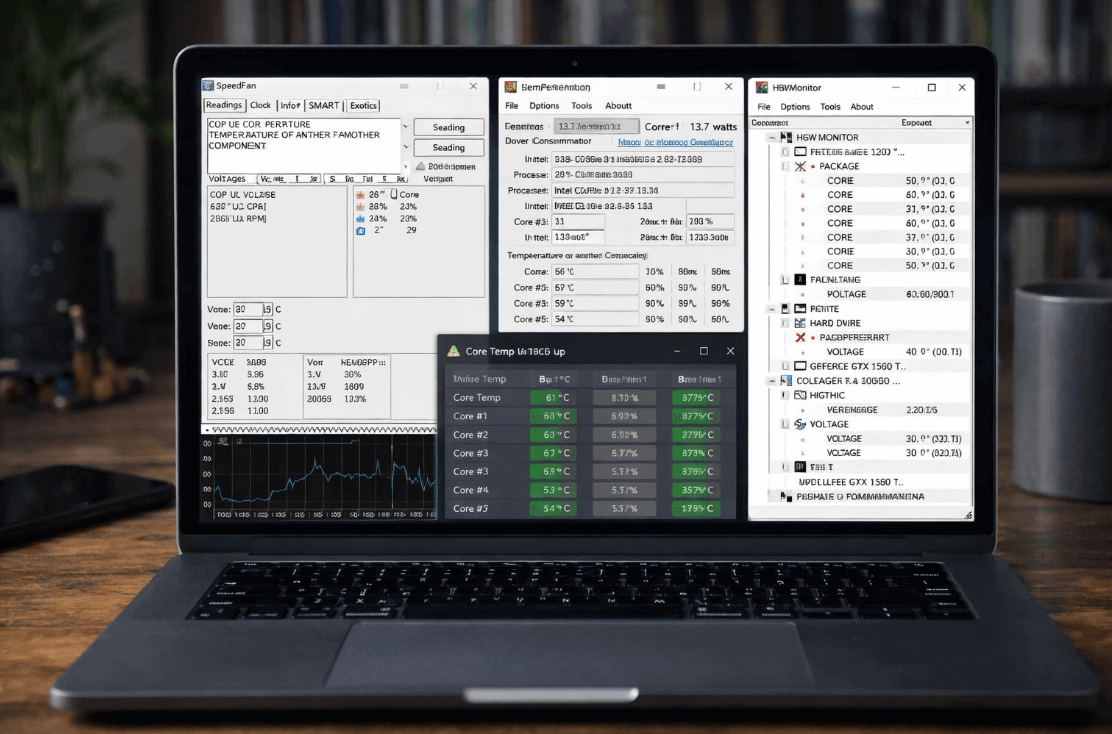
Acompanhar a temperatura interna do computador é uma das formas mais eficazes de prevenir falhas de hardware e perda de desempenho. Especialistas em manutenção afirmam que a maioria dos problemas críticos de processador e placa de vídeo poderia ser evitada se o usuário monitorasse o calor dos componentes durante tarefas pesadas. No entanto, o Windows e o macOS não exibem essas informações de forma nativa e fácil na barra de tarefas.
Para preencher essa lacuna, existem softwares especializados que fazem a leitura dos sensores térmicos em tempo real. Listamos as melhores ferramentas gratuitas para você manter o seu notebook sob controle.
1. HWMonitor (O mais completo)
O HWMonitor é amplamente considerado o padrão ouro para diagnósticos rápidos. Ele não monitora apenas a temperatura, mas também a voltagem e a velocidade das ventoinhas (RPM).
- Vantagem: Exibe as temperaturas “Mínima”, “Máxima” e “Atual” de cada núcleo do processador de forma organizada.
- Para quem é: Usuários que desejam um relatório detalhado de todos os componentes (SSD, Bateria, Placa de Vídeo e CPU) em uma única tela.
2. Core Temp (Leve e Simples)
Se você quer apenas saber se o seu processador está fritando sem abrir janelas complexas, o Core Temp é a escolha ideal.
- Vantagem: Ele adiciona um pequeno número na bandeja do sistema (perto do relógio) que mostra a temperatura atual.
- Dica de uso: Ele possui um recurso de proteção que pode desligar o notebook automaticamente ou emitir um alerta sonoro caso uma temperatura crítica seja atingida.
3. MSI Afterburner (O favorito dos Gamers)
Apesar do nome, ele funciona em notebooks de quase todas as marcas (não apenas MSI). É a ferramenta preferida de quem joga ou edita vídeos.
- Vantagem: Permite exibir a temperatura e o uso da CPU/GPU por cima da tela do jogo (Overlay).
- Dica de uso: É excelente para identificar o momento exato em que o notebook começa a travar por calor durante uma partida.
Tabela Comparativa: Qual software escolher?
| Programa | Foco Principal | Destaque | Nível de Dificuldade |
| HWMonitor | Diagnóstico Geral | Mostra voltagem e desgaste da bateria | Básico |
| Core Temp | Processador (CPU) | Ícone discreto perto do relógio | Muito Fácil |
| MSI Afterburner | Monitoramento em Jogos | Gráficos de performance em tempo real | Intermediário |
| SpeedFan | Controle de Ventoinhas | Permite tentar ajustar a velocidade dos coolers | Avançado |
4. O que observar ao monitorar?
Não basta instalar os programas; é preciso saber ler os dados. Ao utilizar qualquer uma dessas ferramentas, fique atento a dois estados:
- Em repouso (Idle): O ideal é que a temperatura esteja entre 40°C e 55°C.
- Em carga máxima (Stress): Durante jogos ou edições, é aceitável chegar aos 80°C – 85°C. Se o programa registrar marcas constantes acima de 92°C, o seu sistema de refrigeração precisa de atenção urgente.
Conclusão
Utilizar um software de monitoramento é como ter um termômetro sempre à mão: você deixa de adivinhar e passa a saber exatamente quando o seu notebook precisa de uma limpeza ou de uma troca de pasta térmica. Escolha a ferramenta que melhor se adapta ao seu perfil e evite surpresas desagradáveis com o desligamento súbito do aparelho.
Qual a temperatura média que o seu notebook apresenta hoje? Baixe um desses programas e conte para nós nos comentários se ele está dentro da zona de segurança!