
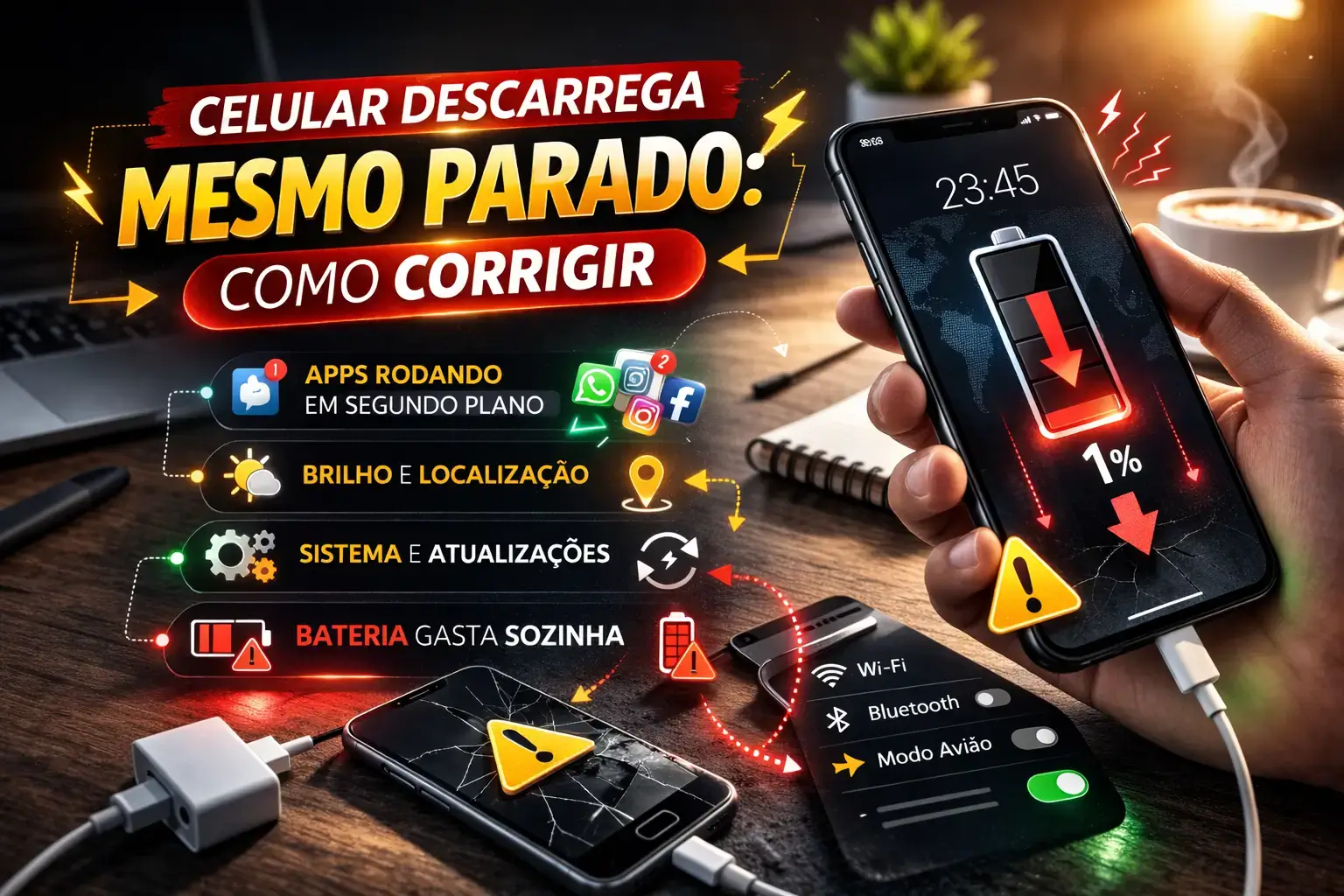
Imagine a seguinte situação: você carrega seu celular até 100% antes de dormir, deixa-o parado na mesa de cabeceira e, ao acordar, percebe que a bateria caiu para 85% ou menos. Esse fenômeno, conhecido como “Drenagem em Standby”, é um sinal claro de que o sistema operacional ou algum componente de hardware está trabalhando intensamente, mesmo quando a tela está apagada.
Embora o desgaste natural da bateria seja inevitável com o passar dos anos, uma queda brusca de carga enquanto o aparelho está ocioso geralmente é causada por falhas de software que podem ser corrigidas com ajustes simples. Confira as principais causas e como retomar o controle da sua autonomia.
1. O “Vampiro” das Notificações e Sincronização
Muitos aplicativos não “dormem” quando você apaga a tela. Eles continuam buscando atualizações, e-mails e localizações via GPS em segundo plano.
- O problema: Aplicativos de redes sociais e e-mails verificam novos dados a cada minuto, impedindo que o processador entre no modo de baixo consumo (Deep Sleep).
- A solução: Vá em Configurações > Contas e Sincronização e desative o que não for essencial. No Android e iPhone, você também pode restringir a “Atualização em Segundo Plano” para apps que você usa pouco.
2. Instabilidade do Sinal de Rede (O maior culpado)
Se você mora ou trabalha em um local onde o sinal da operadora (4G/5G) é fraco ou oscila muito, seu celular gastará muita energia tentando se manter conectado à torre.
- O diagnóstico: Verifique o gráfico de uso da bateria nas configurações. Se houver uma barra vermelha ou amarela em “Sinal da rede móvel”, esse é o motivo do consumo.
- A solução: Em locais de sinal ruim, prefira manter o Wi-Fi ligado ou, se não estiver esperando chamadas, ative o Modo Avião. Isso interrompe a busca incessante por sinal e poupa a bateria.
3. Localização e Bluetooth “Sempre Ativos”
Muitos aparelhos saem de fábrica configurados para buscar redes Wi-Fi e dispositivos Bluetooth próximos, mesmo que você tenha desligado essas funções no painel de controle.
- O ajuste: No Android, procure por “Busca por Wi-Fi” e “Busca por Bluetooth” dentro das configurações de Localização e desative ambas. Isso evita que o rádio do celular funcione sem necessidade enquanto o aparelho está parado.
Tabela: Diagnóstico de Queda de Carga (Ocioso)
| Queda em 8 horas | Diagnóstico | Ação Recomendada |
| 1% a 3% | Excelente / Normal | Nenhuma ação necessária |
| 5% a 10% | Consumo Moderado | Revisar apps em segundo plano |
| 15% ou mais | Consumo Crítico | Verificar sinal de rede ou bateria viciada |
| Queda súbita (Ex: 20% para 5%) | Erro de Calibração | Realizar calibração da bateria |
4. O papel dos Widgets e Papéis de Parede Animados
Widgets de previsão do tempo ou notícias que se atualizam sozinhos na tela inicial são processos que nunca param.
- A dica: Remova widgets desnecessários e evite papéis de parede dinâmicos (que se movem). Para celulares com tela AMOLED, usar um fundo de tela totalmente preto pode economizar energia até mesmo com o aparelho parado, devido ao recurso Always On Display.
Conclusão
Um celular que descarrega sozinho está sendo sobrecarregado por processos invisíveis. Identificar se o problema é o sinal da operadora ou um aplicativo mal otimizado é o segredo para fazer a bateria durar o dia todo e, principalmente, evitar a troca precoce do componente.
Quanto o seu celular perde de carga durante a noite? Faça o teste hoje e conte para nós nos comentários se as dicas ajudaram a estabilizar a porcentagem!