
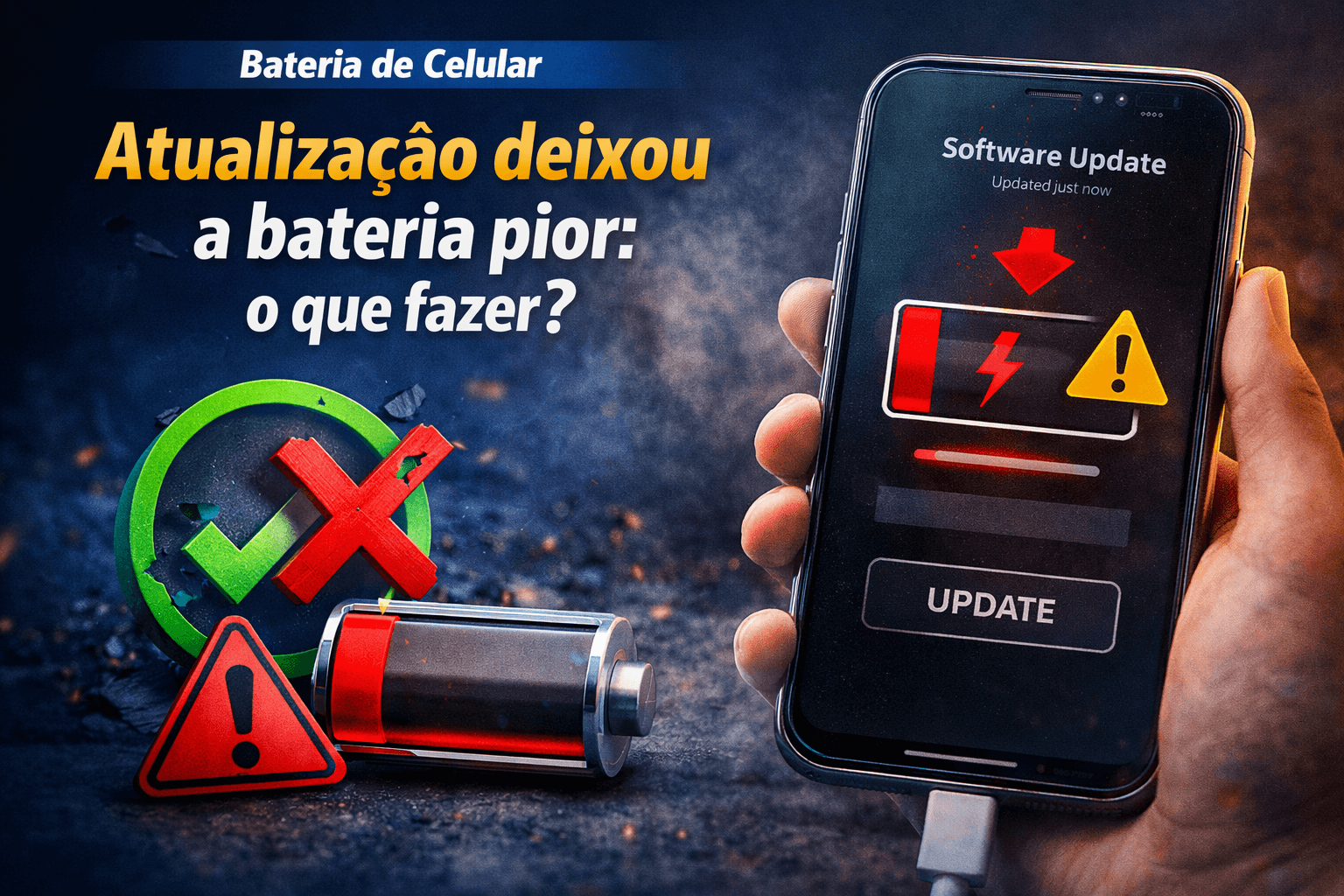
Pode manter a calma: embora pareça que a nova versão do sistema “quebrou” o seu celular, esse consumo excessivo logo após uma atualização é um comportamento comum e, na maioria das vezes, temporário. Seja no Android ou no iOS, uma grande atualização de sistema exige que o aparelho realize milhares de tarefas de organização interna em segundo plano, como reindexar arquivos, fotos e otimizar a compatibilidade de todos os seus aplicativos com o novo código.
Se você sente que a bateria está drenando rápido demais ou que o celular está esquentando após o último “update”, existem passos práticos para acelerar a estabilização do sistema e recuperar a autonomia original.
1. Dê tempo ao tempo (A regra das 48 horas)
Logo após a instalação, o processador trabalha intensamente para indexar dados de busca, organizar a biblioteca de fotos e atualizar processos de segurança.
- O que fazer: Aguarde pelo menos dois ou três dias. Geralmente, após alguns ciclos de carga, o sistema termina essas tarefas invisíveis e o consumo volta ao normal.
- A dica: Durante esse período, tente carregar o celular até 100% e deixá-lo na tomada por mais 30 minutos. Isso ajuda o sistema a realizar as otimizações de “descanso” com energia externa.
2. Atualize seus Aplicativos manualmente
Muitas vezes, não é o sistema operacional (Android ou iOS) que está gastando bateria, mas sim um aplicativo antigo (como o Instagram ou WhatsApp) que ainda não recebeu o ajuste necessário para rodar na nova versão do sistema.
- A solução: Vá até a Play Store ou App Store e verifique se há atualizações pendentes para todos os seus apps. Apps mal otimizados para o novo sistema podem entrar em “loop” de erro, drenando a carga rapidamente.
3. Limpe o Cache do Sistema (Apenas Android)
Após uma atualização pesada, arquivos temporários da versão anterior podem gerar conflitos com o novo sistema, causando lentidão e calor.
- Como fazer: Muitos modelos permitem realizar o “Wipe Cache Partition” através do modo de recuperação. Isso apaga apenas arquivos temporários de sistema, sem deletar suas fotos ou contatos, e costuma resolver problemas de drenagem de bateria de forma imediata.
Tabela: É um erro de sistema ou apenas estabilização?
| Sintoma | Causa Provável | O que fazer? |
| Calor nas primeiras 24h | Indexação de arquivos | Aguardar a conclusão |
| App específico travando | Incompatibilidade do app | Atualizar o app na loja |
| Bateria ruim após 1 semana | Bug na atualização | Aguardar patch de correção |
| Lentidão em todo o sistema | Conflito de arquivos antigos | Considerar “Reset de Fábrica” |
4. O último recurso: Redefinição de Fábrica
Se você já esperou uma semana, atualizou todos os apps e a bateria continua com um desempenho desastroso, pode ter ocorrido um erro na instalação da atualização.
- A solução: Realize um backup completo dos seus dados e faça a Redefinição para os Padrões de Fábrica (Hard Reset).
- Por que funciona? Isso força o sistema a iniciar “limpo”, eliminando qualquer resquício de código antigo que possa estar causando conflitos energéticos. É a solução mais drástica, mas também a mais eficaz em 90% dos casos persistentes.
Conclusão
Uma atualização de sistema é como uma “reforma” na casa: no começo, tudo fica bagunçado e fora do lugar, mas o objetivo final é a melhoria. Antes de culpar a fabricante ou pensar em trocar a bateria, dê ao software o tempo necessário para se organizar. Na maioria das vezes, o problema se resolve sozinho com um pouco de paciência e algumas rodadas de atualizações de aplicativos.
Seu celular começou a esquentar mais depois da última atualização? Comente qual é o modelo do seu aparelho e há quantos dias você instalou o novo sistema para analisarmos juntos!