
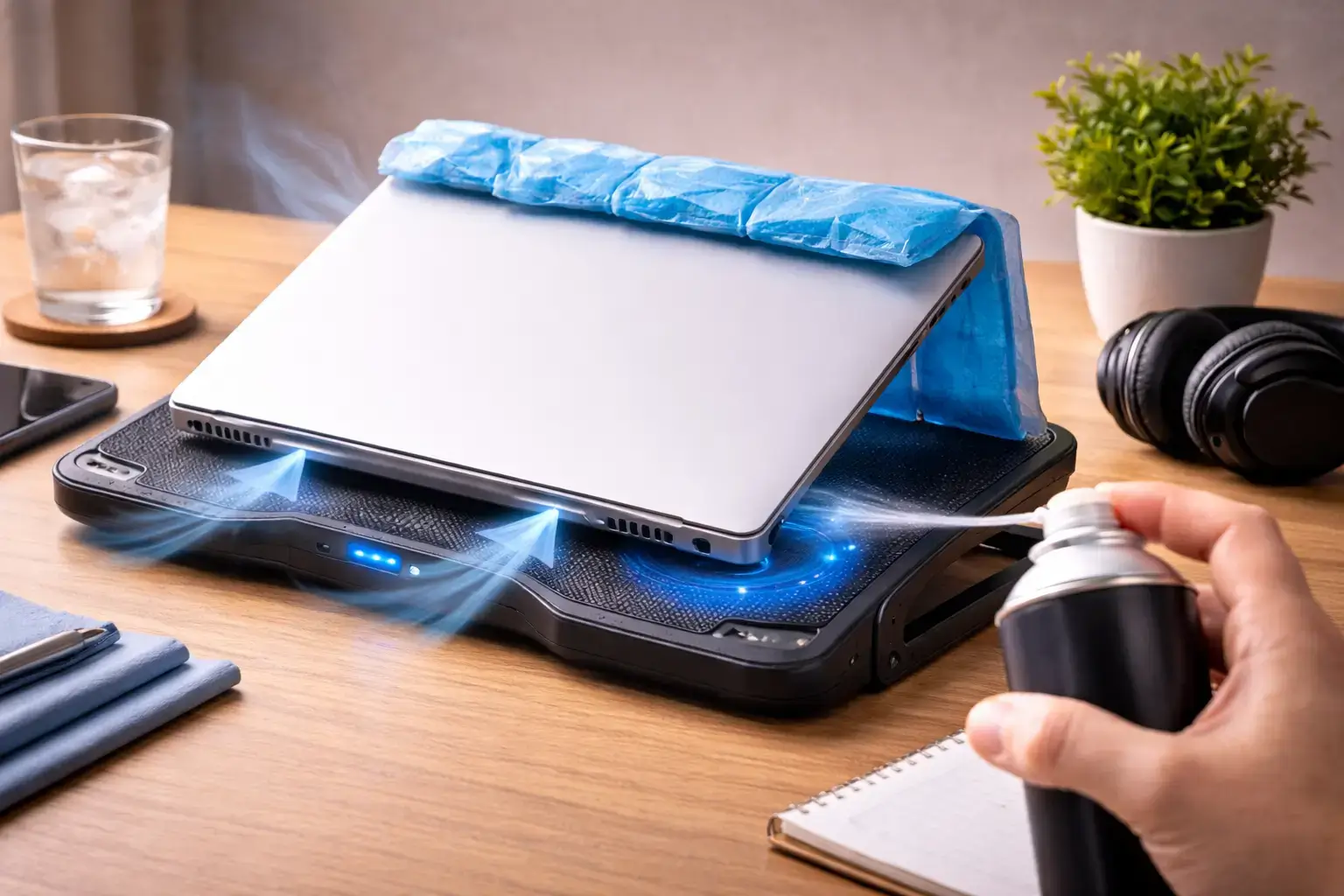
Pode guardar a chave de fenda e o medo de perder a garantia: reduzir o calor excessivo de um computador portátil não exige, necessariamente, uma limpeza interna profunda ou a troca da pasta térmica. Na maioria das vezes, o superaquecimento é causado por maus hábitos de uso e configurações de software que sobrecarregam os componentes sem que o usuário perceba.
O calor é o principal responsável pela redução da vida útil das baterias e pelo desgaste do processador. Antes de levar seu equipamento a uma assistência, aplique estas quatro estratégias práticas para resfriar o sistema de forma imediata.
1. Otimize o Estado de Desempenho do Processador
O Windows, por padrão, tenta entregar o máximo de performance mesmo em tarefas simples, o que faz com que o processador gere calor desnecessário.
- O ajuste: Vá em Opções de Energia > Alterar configurações do plano > Alterar configurações de energia avançadas.
- A solução: Localize “Gerenciamento de energia do processador” e ajuste o Estado de desempenho máximo para 99% (em vez de 100%).
- Por que funciona? Isso desativa o “Turbo Boost” do chip. Em tarefas cotidianas, você não sentirá perda de velocidade, mas a temperatura pode cair entre 5°C e 10°C instantaneamente.
2. Crie um Fluxo de Ar Natural
A maioria dos notebooks aspira o ar frio pela parte inferior. Se o aparelho estiver totalmente plano sobre a mesa, o espaço para o ar entrar é mínimo.
- A solução: Coloque um pequeno suporte (como uma tampa de garrafa ou um livro fino) apenas na parte traseira do notebook, elevando-o cerca de 2 cm.
- O resultado: Essa pequena inclinação permite que as ventoinhas trabalhem com muito menos esforço, melhorando a troca térmica sem custo algum.
3. Limpeza das Saídas de Ar com Ar Comprimido ou Pincel
Embora não vá abrir o aparelho, você pode remover a poeira que fica presa nas grades externas.
- A técnica: Com o notebook desligado, utilize um pincel de cerdas macias para limpar as aberturas laterais e inferiores.
- Dica extra: Se tiver um spray de ar comprimido, dê jatos curtos nas saídas de ar. Isso costuma deslocar o “carpete” de poeira que se forma sobre os dissipadores, liberando a passagem do ar quente.
4. Gerenciamento de Processos Invisíveis
Um sistema operacional “poluído” mantém o hardware trabalhando sob estresse constante.
- O que fazer: Abra o Gerenciador de Tarefas (
Ctrl + Shift + Esc) e verifique se há programas consumindo muita CPU em segundo plano. - Foco no Navegador: Extensões pesadas e dezenas de abas abertas no Chrome são grandes geradores de calor. Feche o que não estiver usando para aliviar o esforço do hardware.
Tabela: Superfícies de Uso vs. Temperatura
| Superfície | Impacto Térmico | Recomendação |
| Cama / Almofada | Crítico (Bloqueia o ar) | ❌ Nunca utilizar |
| Mesa de Madeira | Médio (Retém calor) | ✅ Aceitável |
| Suporte Elevado | Baixo (Circulação livre) | ⭐ Ideal |
| Base Refrigerada | Mínimo (Resfriamento ativo) | ✅ Recomendado para jogos |
Conclusão
Reduzir a temperatura do notebook é uma questão de física e bom senso digital. Ajustar o limite do processador e garantir que o aparelho “respire” são medidas que, somadas, evitam o travamento do sistema e prolongam a saúde do seu investimento por muito mais tempo.
Seu notebook costuma esquentar mais em qual situação? Deixe seu comentário contando se o ajuste de 99% no processador funcionou para você!