
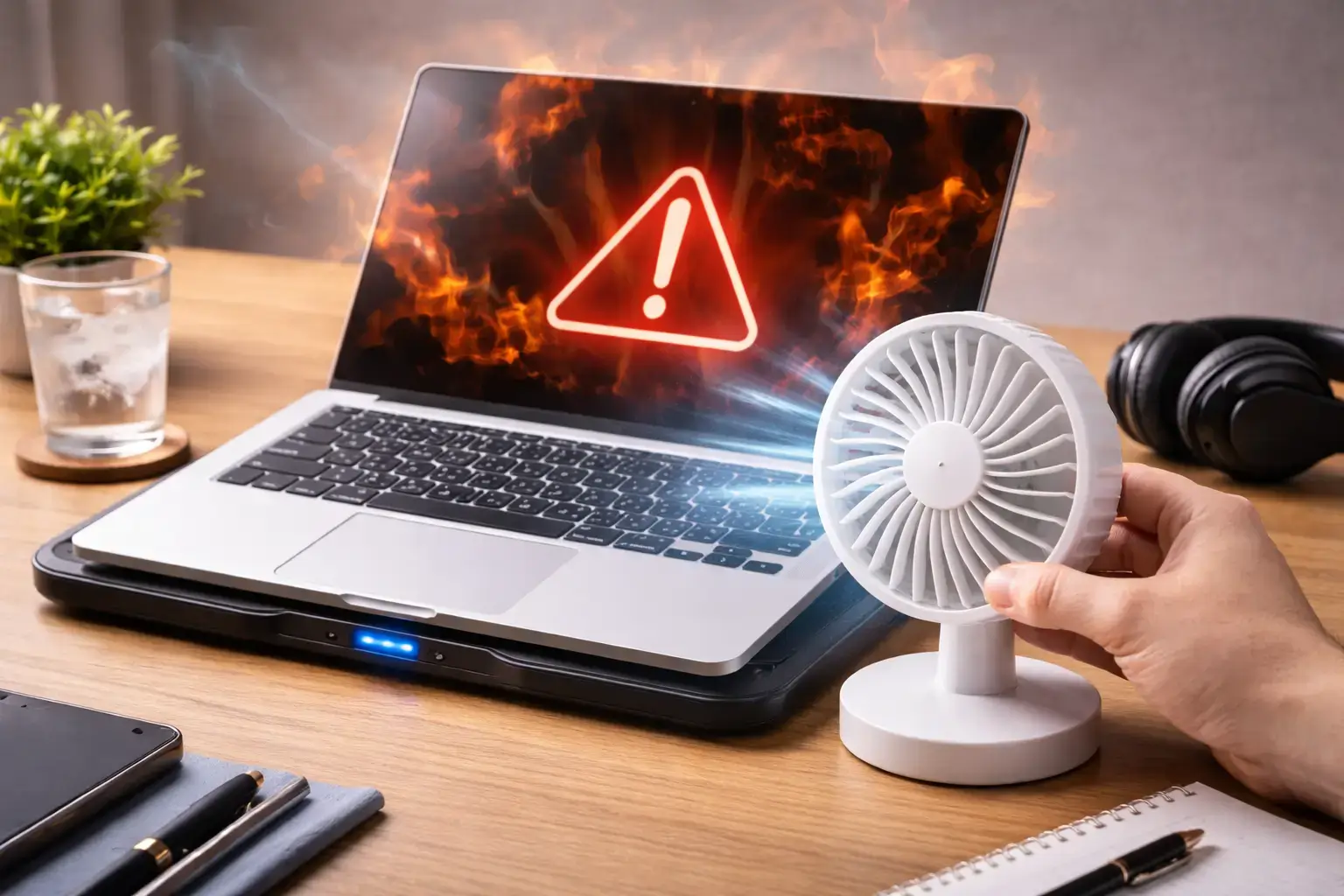
Você está no meio de uma tarefa importante, com várias abas e programas abertos, quando percebe que o sistema começa a responder com lentidão. O cursor do mouse dá pequenos saltos, o áudio começa a “engasgar” e o chassi do computador parece quente o suficiente para fritar um ovo. Esse travamento não é um defeito aleatório, mas sim um mecanismo de defesa do hardware conhecido como Thermal Throttling.
Quando os componentes internos atingem um limite de segurança, o processador reduz drasticamente sua própria velocidade para gerar menos calor e evitar uma queima definitiva. Se o seu notebook trava quando esquenta, ele está gritando por socorro. Confira como evitar esse gargalo e manter a fluidez do sistema.
1. O Vilão Invisível: Thermal Throttling
Entender por que o travamento acontece é o primeiro passo para evitá-lo. O processador tem uma meta de temperatura (geralmente abaixo de 90°C). Ao ultrapassar isso, ele “pisa no freio”.
- O sintoma: A velocidade do clock cai de, por exemplo, 3.5GHz para 1.0GHz em segundos.
- A solução: Além de melhorar a ventilação, você pode usar softwares como o HWMonitor para monitorar a temperatura em tempo real e identificar exatamente qual tarefa está causando o pico de calor.
2. Limite a Carga de Processamento
Se o sistema trava, é porque a demanda de software é maior do que a capacidade de resfriamento do hardware.
- Reduza processos: Programas que iniciam com o Windows consomem recursos e geram calor desde o primeiro minuto de uso. Desabilite o que não for essencial no Gerenciador de Tarefas (
Ctrl + Shift + Esc). - Limite de FPS (Para Jogos): Se você joga no notebook, não deixe o FPS ilimitado. Travá-lo em 60 quadros por segundo reduz o esforço da placa de vídeo e mantém a temperatura estável, evitando travamentos por superaquecimento.
3. Substitua a “Barreira de Ar”
O erro mais comum que leva ao travamento por calor é o uso do aparelho sobre superfícies que retêm temperatura.
- Ação prática: Nunca use o notebook sobre o colo, almofadas ou cobertores. Essas superfícies “asfixiam” as ventoinhas.
- Dica de custo zero: Use qualquer objeto rígido (como duas tampinhas de garrafa) para elevar a parte traseira do notebook. Isso cria um vão de ar que ajuda o sistema a expelir o calor antes que ele cause o travamento.
Tabela: Escala de Temperatura e Performance
| Temperatura | Estado do Notebook | Impacto no Uso |
| 30°C – 50°C | Repouso / Tarefas Leves | Performance Máxima |
| 50°C – 75°C | Uso Intenso | Estável |
| 80°C – 95°C | Alerta Térmico | Lentidão e Engasgos |
| Acima de 100°C | Crítico | Desligamento Súbito |
4. Troca da Pasta Térmica: Quando é a única saída?
Se você já limpou as saídas de ar, usa suporte e o notebook continua travando em tarefas simples, o problema pode estar na condutividade interna.
- O sinal: Se o notebook tem mais de 2 ou 3 anos de uso intenso, a pasta térmica original (que transfere o calor do chip para o dissipador) pode ter ressecado.
- A solução: Neste caso, a substituição da pasta por uma de alta qualidade (como as à base de prata) pode reduzir a temperatura em até 15°C, eliminando os travamentos de vez.
Conclusão
Um notebook que trava por calor está avisando que sua eficiência térmica chegou ao limite. Evitar esse problema é uma combinação de manter as saídas de ar desobstruídas e não sobrecarregar o processador com processos desnecessários. Com esses cuidados, você garante que o seu computador entregue toda a potência que você pagou.